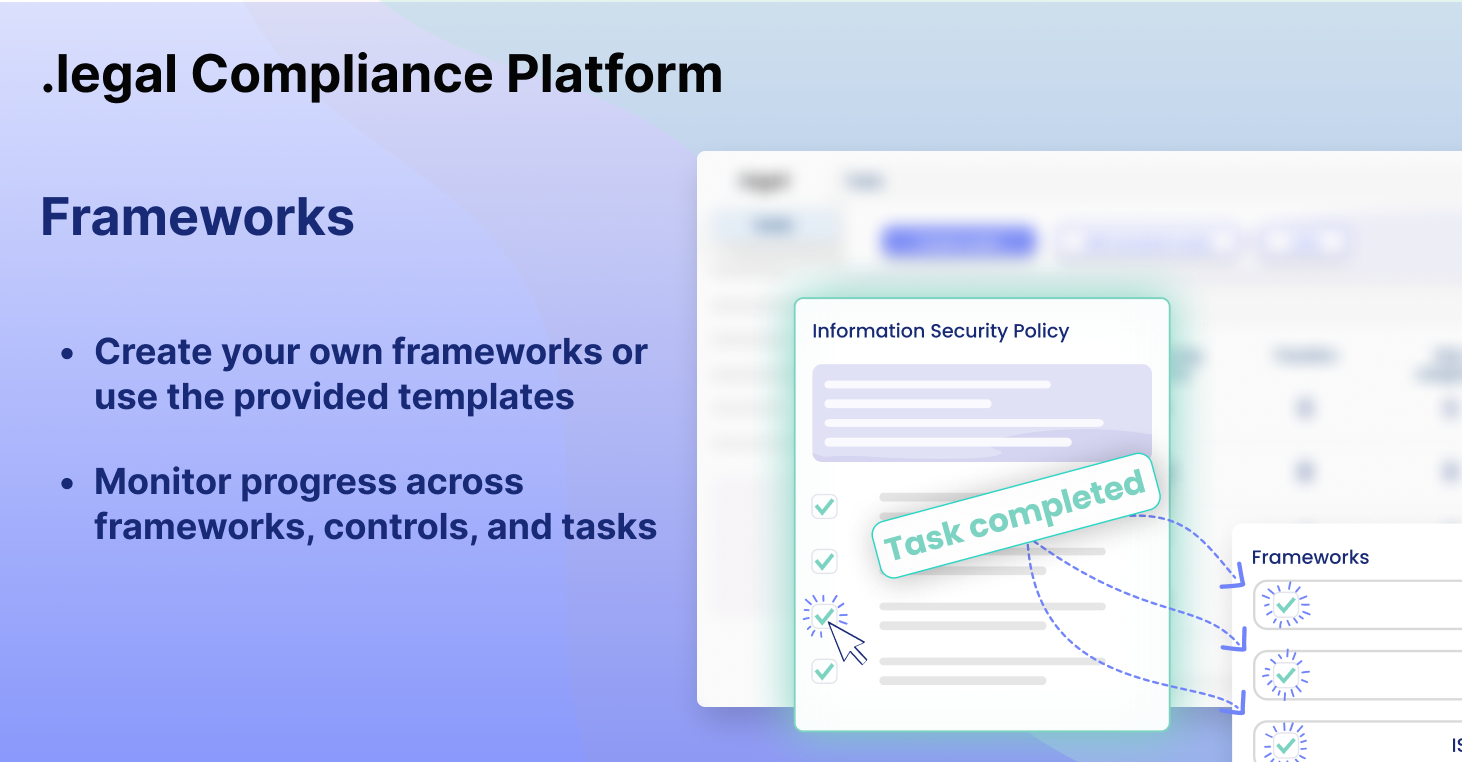
Vi er glade for at kunne præsentere vores nye erklæringsmodul, designet til at strømline din compliance-rejse og hjælpe dig med at vedligeholde erklæringer og certificeringer med lethed. Vores modul tilpasser sig problemfrit til dine behov, uanset om du arbejder mod certificeringer som ISO 27001 og ISO 27002, eller blot ønsker at følge branchestandarder. At opnå og vedligeholde erklæringer og certificeringer er en løbende proces, der kræver styring af tilbagevendende opgaver. Vores erklæringsmodul forenkler denne proces og tilbyder en systematisk tilgang, der gør processen mere håndterbar og effektiv.
Erklæringsmodulet er designet til at forenkle og standardisere oprettelse, styring og godkendelse af compliance-erklæringer og certificeringer. Uanset om du arbejder mod intern assurance eller forbereder dig til eksterne audits, understøtter modulet dig i at opfylde kritiske standarder og strømline dine compliance-processer.
Dette værktøj er ideelt til styring af compliance med en række internationalt anerkendte frameworks, herunder:
- ISO 27001
- ISO 27002
- ISAE 3402
- ISAE 3000
Erklæringsmodulet tilbyder robuste funktioner til at sikre effektivitet og fleksibilitet:
- Brugerdefinerede skabeloner: Opret genanvendelige skabeloner tilpasset din organisations behov.
- Fleksible erklæringsmuligheder: Administrér både interne erklæringer og dem, der kræver ekstern certificering.
- Omfattende dokumentation: Sikr, at hver kontrol og opgave er veldokumenteret og klar til audit.
Med disse værktøjer kan du trygt håndtere compliance-krav, uanset om de er interne eller eksterne, samtidig med at du opretholder klarhed og kontrol over dine processer.
Opret en erklæringsskabelon
Når du opretter en ny erklæring, skal du give den et navn, en beskrivelse (valgfri), compliance-områder (valgfri), auditfrekvens og næste auditdato (måned). Derudover skal du angive, om godkendelse af erklæringen skal være intern "Intern godkendelse er tilstrækkelig" eller ekstern "Ekstern godkendelse påkrævet".
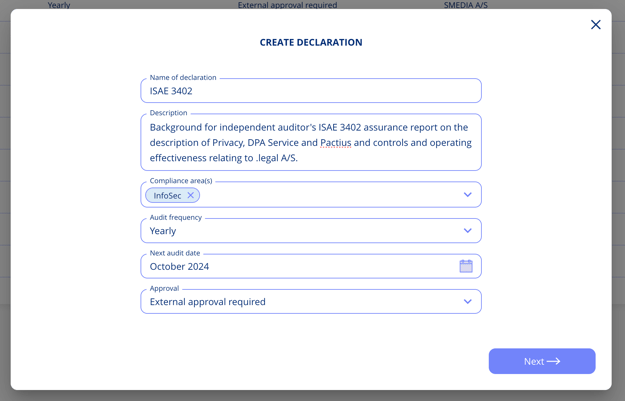
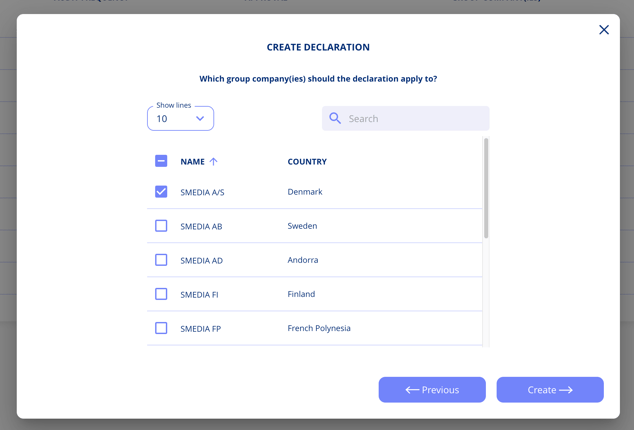
Klik "Næste" og vælg, hvilke koncernselskaber erklæringen skal gælde for.
Tilføj kontroller
Nu er du klar til at begynde at tilføje kontroller til erklæringen. Klik "Tilføj kontrol". Angiv navnet på kontrollen, tilføj en kategori (valgfri) og angiv en beskrivelse (valgfri). Derudover kan du give kontrollen et ID (valgfrit) og angive, hvem i din organisation der er ansvarlig for kontrollen. Det er den ansvarlige, der skal godkende kontrollen, før erklæringen kan afsluttes (hvis intern godkendelse er tilstrækkelig) eller overdrages til revision (hvis ekstern godkendelse er påkrævet).
Tilføj de opgaver, der skal udføres, for at kontrollen kan afsluttes. Opgaver skal oprettes i årshjulet, for at de kan findes. Opgaver tilføjes ved at klikke på +-ikonet "Tilføj relateret opgave". Søg blot efter den relaterede opgave ved at skrive opgavens titel. 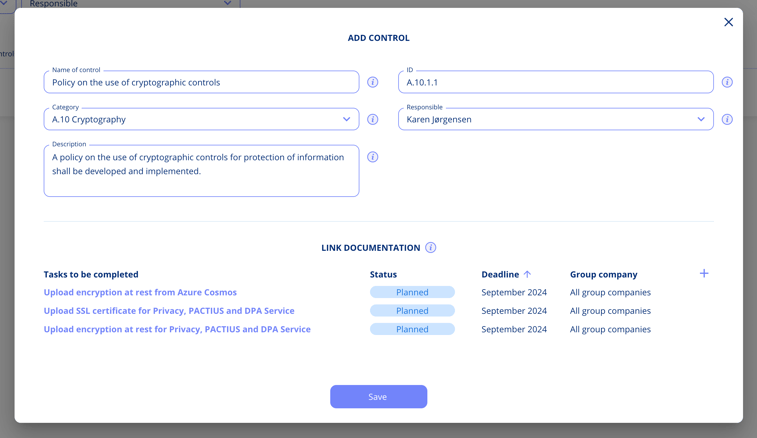
Administrér kategorier
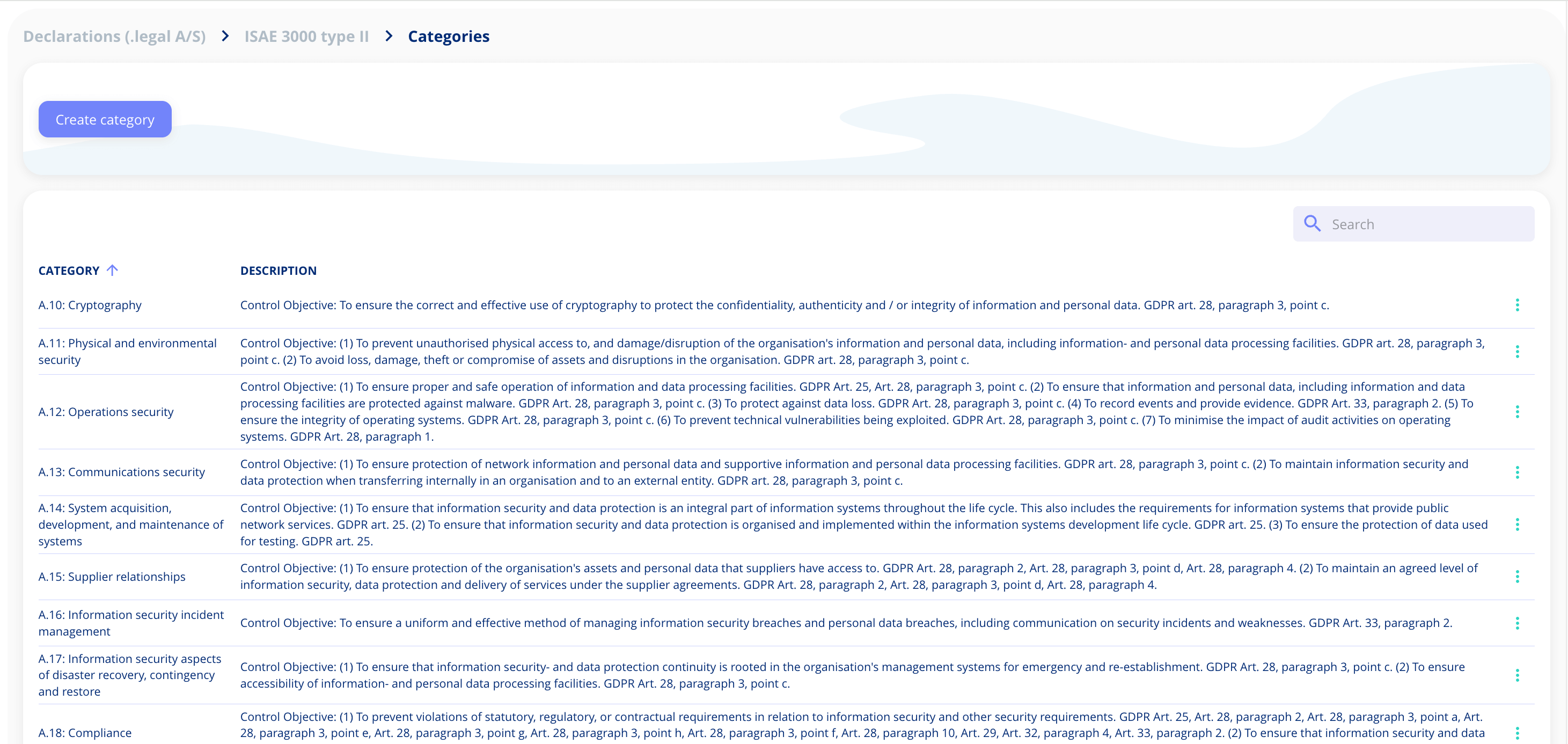
Du kan administrere dine kategorier ved at gå til redigeringsikonet i højre hjørne af erklæringen og vælge "Administrér kategorier". Klik "Opret kategori" og tilføj en titel og beskrivelse. Du kan nu tilføje kategorien til din kontrol. Gå til "Redigér kontrol"-dialogen og klik på dropdown-menuen "Kategori".
Erklæringsstatusser
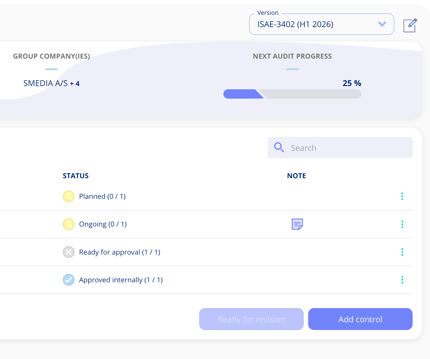
Kontrollerne kan have fire forskellige statusser:
- Planlagt: Når kontrollen er oprettet, men ingen opgaver er afsluttet endnu.
- Igangværende: Når en eller flere opgaver relateret til kontrollen er igangværende, men endnu ikke afsluttet.
- Klar til godkendelse: Når alle opgaver relateret til kontrollen er afsluttet.
- Godkendt internt: Når den ansvarlige for kontrollen har godkendt kontrollen internt.
- Afsluttet (kun kontroller, hvor ekstern godkendelse er påkrævet): Når revisoren har afsluttet kontrollen.
Tilføj note
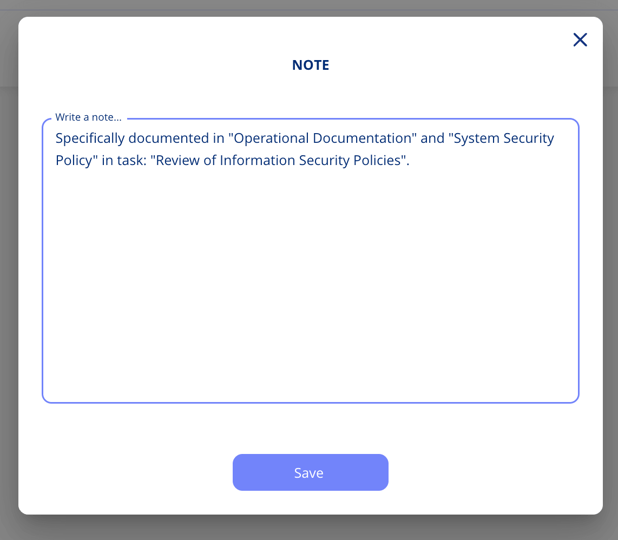
Du kan altid tilføje en note til din erklæring. Gå blot til overflow-menuen og vælg "Note". Når en note er tilføjet, kan du se et lilla noteikon i listen. Du kan klikke på dette for at se eller redigere noten.
Intern godkendelse er tilstrækkelig
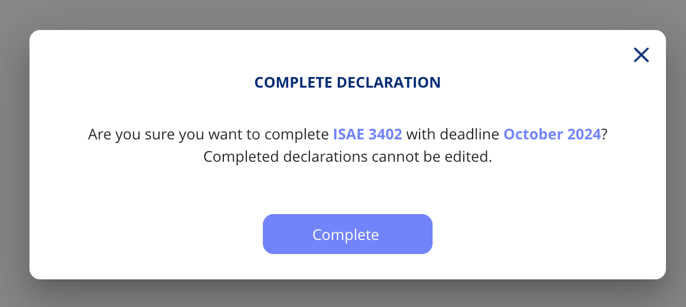
Når alle kontroller er godkendt internt, kan du nu afslutte erklæringen. Alle brugere med redigeringstilladelser i erklæringsmodulet kan godkende erklæringer internt. Vær opmærksom på, at afsluttede erklæringer ikke kan redigeres. Når den er afsluttet, sender systemet dig automatisk videre til næste audit. Så hvis du for eksempel netop har afsluttet en erklæring med auditmåned september 2024, og auditfrekvensen er sat til "Årligt", sendes du videre til næste erklæring med deadline i september 2025. Du kan altid se dine ældre versioner ved at klikke på versionsdropdownen i højre hjørne af erklæringen. Dropdownen er kun synlig, hvis du har mere end én erklæring.
Ekstern godkendelse påkrævet
Når alle kontroller er godkendt internt, og du er klar til, at en revisor gennemgår erklæringen, kan du nu klikke "Klar til revision". Alle brugere med redigeringstilladelser i erklæringsmodulet kan klikke på knappen. Du er nu klar til at oprette revisoradgang til erklæringen.
Gå til "Indstillinger" > "Administrér roller". Opret en ny rolle og giv den en titel og beskrivelse. Du kan for eksempel kalde den "Revisoradgang". Vælg nu følgende tilladelser:
- Opgavestyring (Kun læseadgang)
- Erklæringsstyring (Læs)
- Revisorgodkendelse
Herefter skal du oprette en ny bruger. Gå til "Indstillinger" > "Administrér brugere". Opret en ny bruger og angiv revisorens oplysninger. I dropdownen "Rolle" vælger du den rolle, du tidligere oprettede, "Revisoradgang". Når du klikker "Opret", sendes en e-mail med loginoplysninger til revisoren.
Revisoren kan åbne hver kontrol, men kan ikke redigere disse. Revisoren kan tilføje en revisornote ved at klikke "Tilføj revisornote" i overflow-menuen. Derudover kan revisoren angive, om der er afvigelser, ved at klikke "Tilføj afvigelser" fra overflow-menuen.
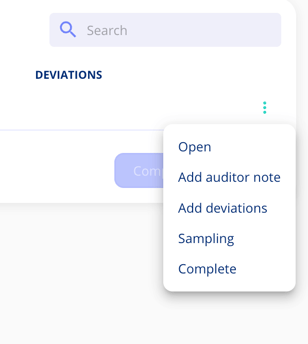
Når revisoren har gennemgået en kontrol, kan den nu afsluttes. Gå til overflow-menuen og vælg "Afslut". Kontrollen skifter nu status til "Afsluttet". Når alle kontroller er afsluttet af revisoren, kan revisoren nu afslutte hele erklæringen ved at klikke på knappen "Afslut erklæring".
Versioner
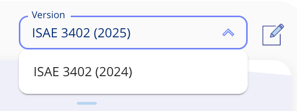
Når den er afsluttet, sender systemet dig automatisk videre til næste audit. Så hvis du for eksempel netop har afsluttet en erklæring med auditmåned september 2024, og auditfrekvensen er sat til "Årligt", sendes du videre til næste erklæring med deadline i september 2025. Du kan altid se dine ældre versioner ved at klikke på versionsdropdownen i højre hjørne af erklæringen. Dropdownen er kun synlig, hvis du har mere end én erklæring.
Vi håber, I vil nyde det nye erklæringsmodul 🎉
.png?width=1194&height=672&name=Feature%20image%20AI%20chat%20(1).png)




.jpeg?width=131&height=26&name=right_people_logo%20(1).jpeg)
.jpg?width=58&height=26&name=Praktiserende%20L%C3%A6gers%20Organisation%20(1).jpg)
.jpg?width=108&height=26&name=finans%20danmark%20(1).jpg)


.jpg?width=89&height=26&name=klasselotteri%20(1).jpg)

.png?width=68&height=52&name=bws_shipping_rgb%20-%20Kopi%20(2).png)


.jpeg?width=135&height=26&name=AH%20industries%20(1).jpeg)





.jpg?width=493&height=57&name=KAUFMANN%20(1).jpg)